
1
APK 다운로드 확인
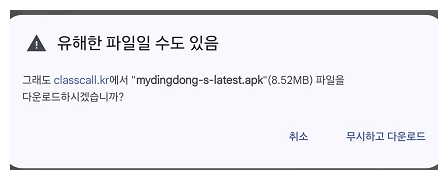
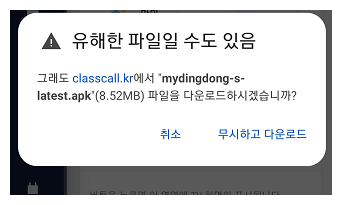
다운로드 버튼을 누른 뒤 브라우저의 “유해한 파일일 수도 있음” 안내가 나오면 공식 classcall.kr 파일인지 확인한 뒤 “무시하고 다운로드”를 선택합니다.
MYDINGDONG P GUIDE
마이딩동 P는 Android 전용 학부모앱입니다. 공식 classcall.kr 다운로드 링크에서 받은 APK를 기준으로 설치와 업데이트 방법을 안내합니다.
INSTALL
Android 보안 안내가 표시되는 경우 다운로드한 파일이 classcall.kr 공식 링크의 마이딩동 P인지 먼저 확인한 뒤 진행해주세요.
“유해한 파일일 수도 있음”, “앱 설치가 권장되지 않음”, “유해한 앱 차단됨”, “검사 중” 등의 안내가 나타날 수 있습니다. 출처가 확실하지 않은 파일이라면 설치를 진행하지 마세요.
다운로드 버튼을 누른 뒤 브라우저의 “유해한 파일일 수도 있음” 안내가 나오면 공식 classcall.kr 파일인지 확인한 뒤 “무시하고 다운로드”를 선택합니다.
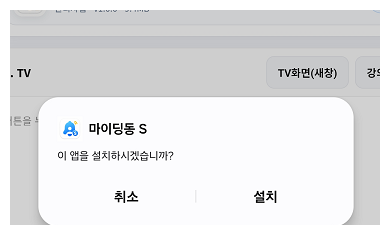
다운로드가 완료되면 알림창 또는 다운로드 목록에서 mydingdong-p-latest.apk 파일을 엽니다. 설치 확인 창에서 “설치”를 누릅니다.
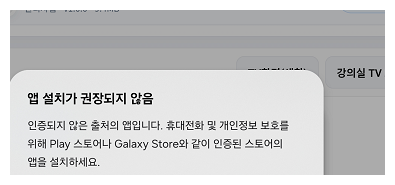
“앱 설치가 권장되지 않음” 안내가 나오면 공식 다운로드 파일인지 확인한 뒤 “무시하고 설치”를 선택합니다.
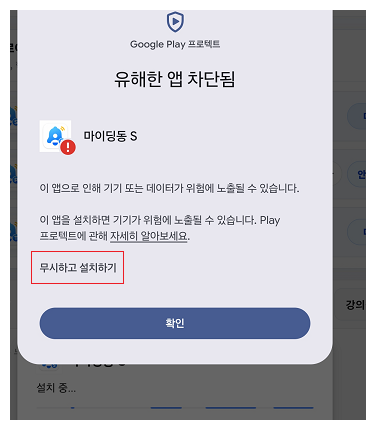
Google Play 프로텍트가 “유해한 앱 차단됨”을 표시하면 파일 출처를 다시 확인한 뒤 “세부정보 더보기”를 눌러 추가 선택지를 확인합니다.
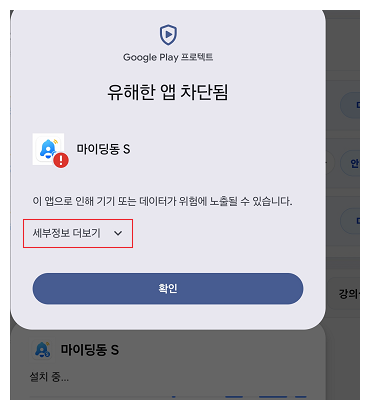
공식 classcall.kr에서 받은 마이딩동 P 파일이 맞는 경우 펼쳐진 화면의 설치 선택지를 이용해 설치를 계속합니다.
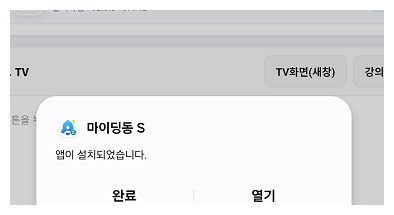
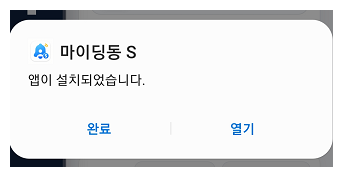
설치가 끝나면 “열기”를 눌러 마이딩동 P를 실행하거나 “완료”를 눌러 종료합니다.
브라우저에서 “유해한 파일일 수도 있음” 안내가 나오면 공식 파일명과 classcall.kr 출처를 확인한 뒤 다운로드를 진행합니다.
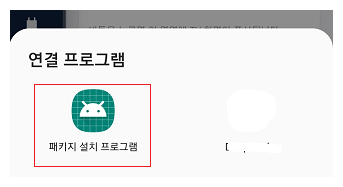
연결 프로그램 선택 화면이 나오면 “패키지 설치 프로그램”을 선택합니다.
“이 애플리케이션을 설치하시겠습니까?”라는 창에서 “설치”를 누릅니다.
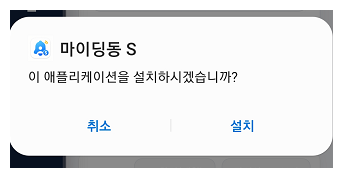
검사를 권장하는 화면이 나오면 “검사”를 눌러 파일을 확인할 수 있습니다. 검사에는 잠시 시간이 걸릴 수 있습니다.
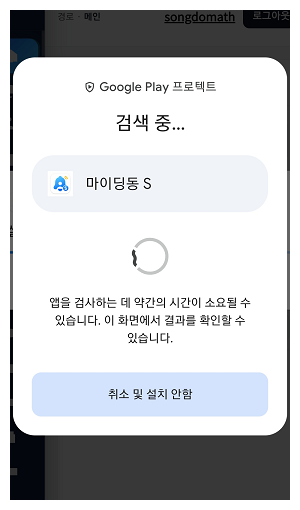
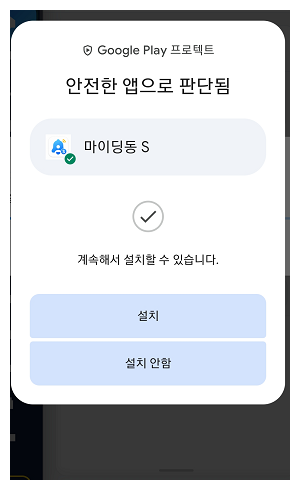
검사 후 안전하다고 표시되는 경우 설치를 계속합니다. 예상과 다른 경고가 나오면 설치를 중단하고 고객센터에 문의해주세요.
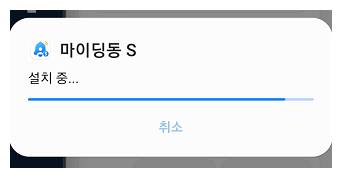
설치 진행 화면이 나타나면 완료될 때까지 기다립니다.
설치가 완료되면 “열기”를 눌러 앱을 실행하거나 “완료”를 선택합니다.
UPDATE
일반적으로 기존 앱을 삭제하지 않고 최신 APK를 다시 설치하면 업데이트를 진행할 수 있습니다.
이 페이지의 다운로드 버튼으로 최신 마이딩동 P APK를 다시 다운로드합니다.
다운로드 완료 알림이나 파일 관리자에서 최신 mydingdong-p-latest.apk 파일을 엽니다.
Android가 설치 또는 업데이트 여부를 묻는 경우 해당 버튼을 눌러 진행합니다.
직접 설치 방식의 보안 안내가 나오면 공식 classcall.kr 파일인지 확인한 뒤 진행합니다.
설치가 끝나면 마이딩동 P를 다시 실행합니다. 일반적인 업데이트에서는 기존 연결 정보를 유지합니다.
사용하는 Android 버전과 화면에 표시된 안내 문구를 함께 알려주시면 확인에 도움이 됩니다.